在 ChatGPT 中使用 Canva 完成更多工作
直接在 ChatGPT 對話中建立、預覽及編輯 Canva 設計。由構思到可直接分享的簡報或貼文,流程一氣呵成。
如何配合使用 ChatGPT 與 Canva
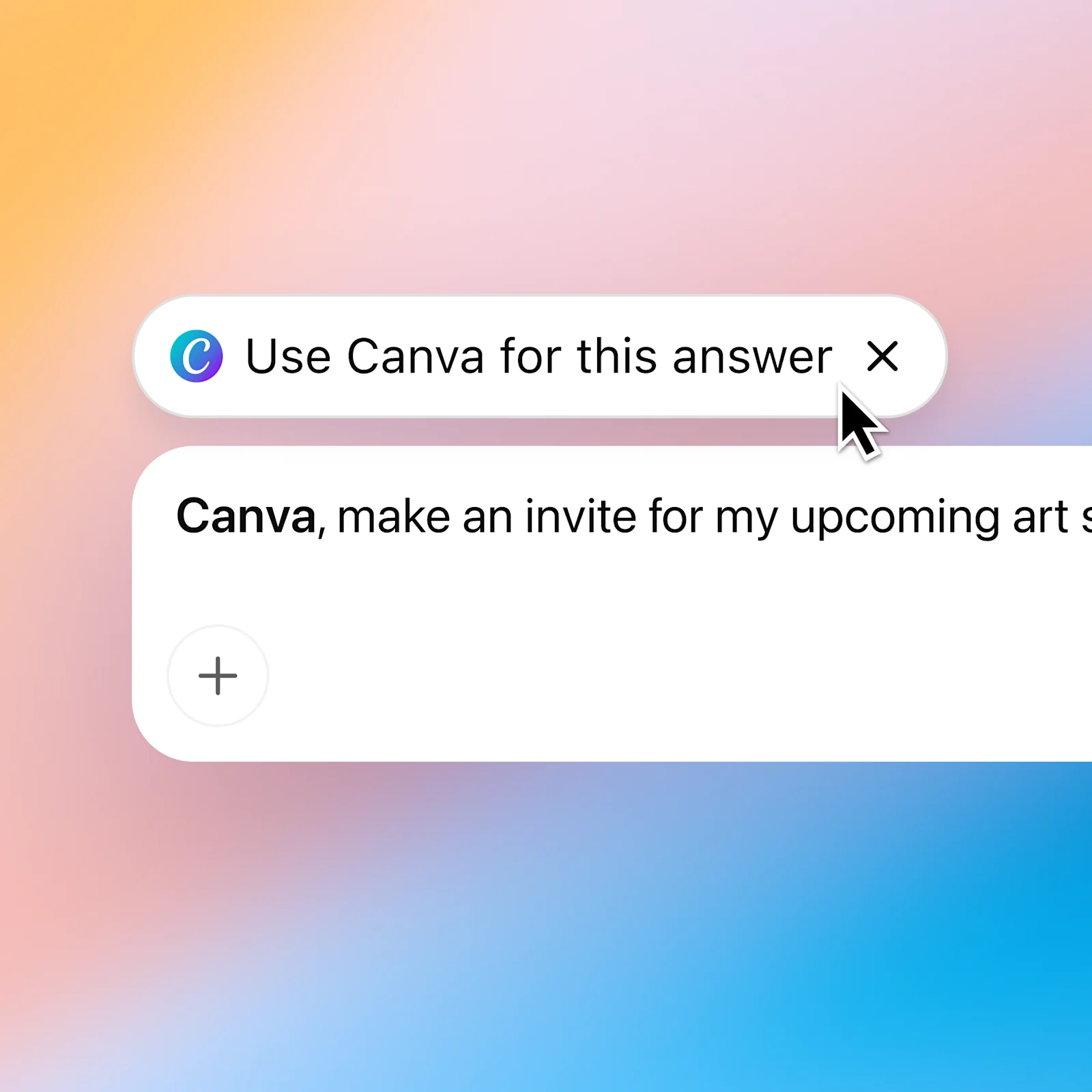
首先,請確保你已登入 ChatGPT。當你首次在對話中提到 Canva 時,ChatGPT 會提示你連結 Canva 帳戶,完成後即可開始設計。
與 Canva 對話 靈感巧思化為精美設計
創意開發更輕鬆
將靈感化成精緻設計。無論是提案簡報還是社交貼文,ChatGPT 和 Canva 都能協助你更快完成,從初稿到成品一氣呵成。
直接根據簡述建立設計
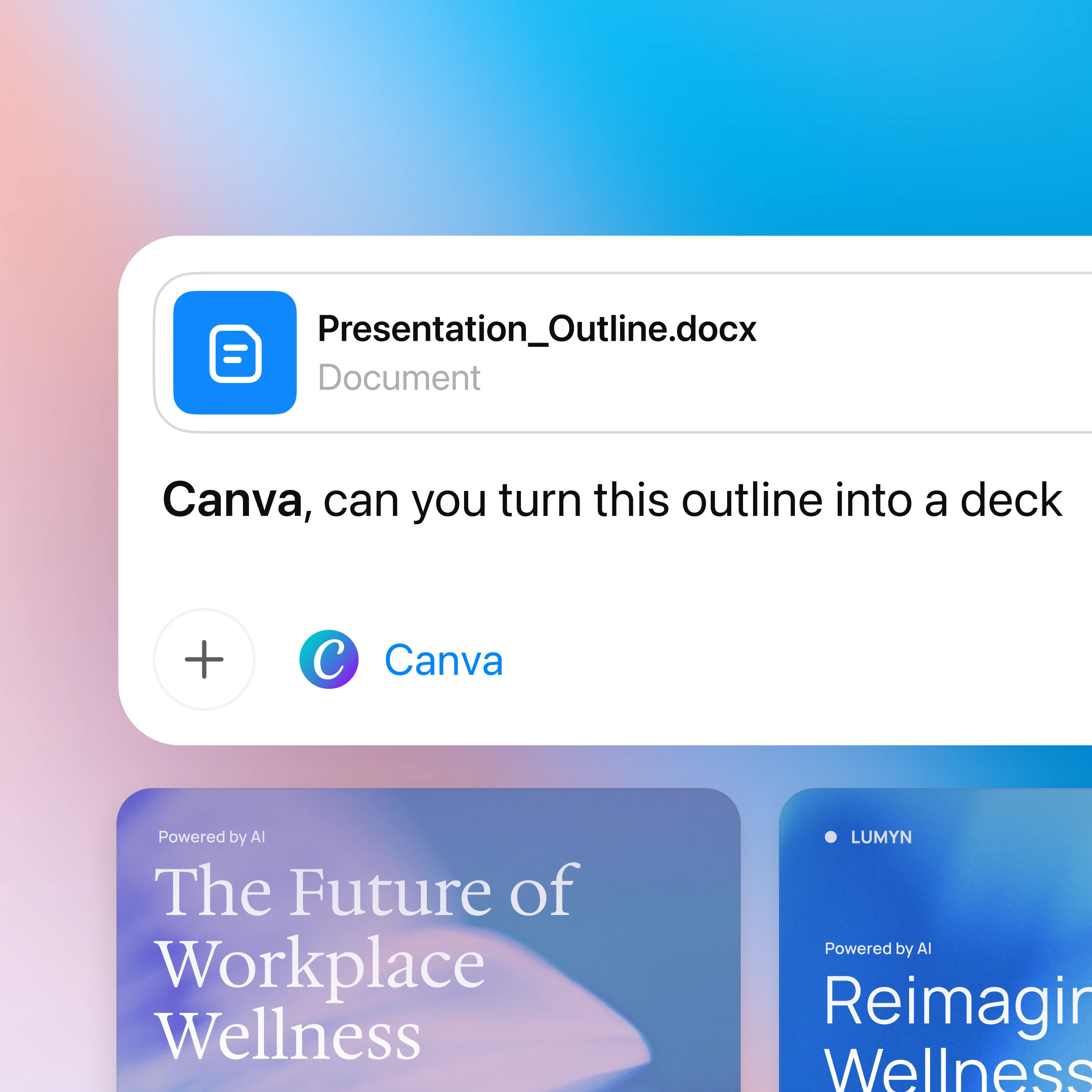
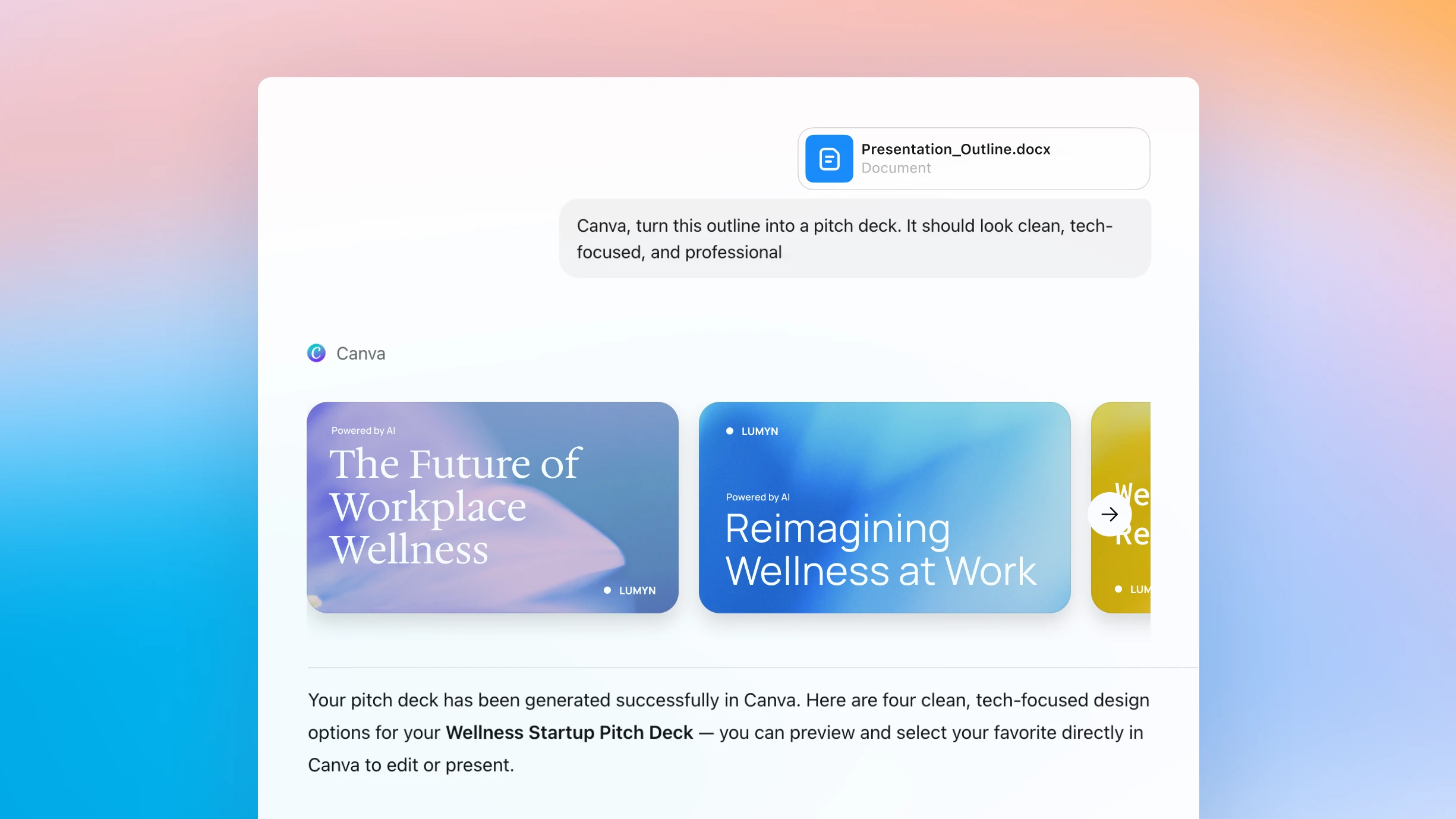
上載大綱或參考之前的對話。Canva 會根據內容及脈絡建立切合主題的設計。
內容修改流暢無阻
可翻譯、調整尺寸或重製設計,無需重新開始,同時保留原有版面和風格。
更多與 Canva 對話的方式
使用 ChatGPT 的更多方式
- 在 ChatGPT 中使用 Spotify
了解如何將 Spotify 連接至 ChatGPT,讓你毋須離開對話,即可點播歌曲、取得個人化播放清單及探索音樂。
- 與 PDF 對話
將 PDF 上載到 ChatGPT,協助你分析與總結大型文件,讓你更快找到所需資訊。
- 使用 ChatGPT 查看食譜和進行烹飪
使用現成的對話,獲取有關儲藏室餐點、價格相宜的烹飪、餐點準備、替代選項,以及快速可靠的食譜幫助。