在 ChatGPT 中畅享 Canva 的精彩功能
直接在你的 ChatGPT 对话中创建、预览并编辑 Canva 设计。从初步想法,到随时可分享的演示文稿或帖子,所有操作一气呵成。
如何将 ChatGPT 与 Canva 搭配使用
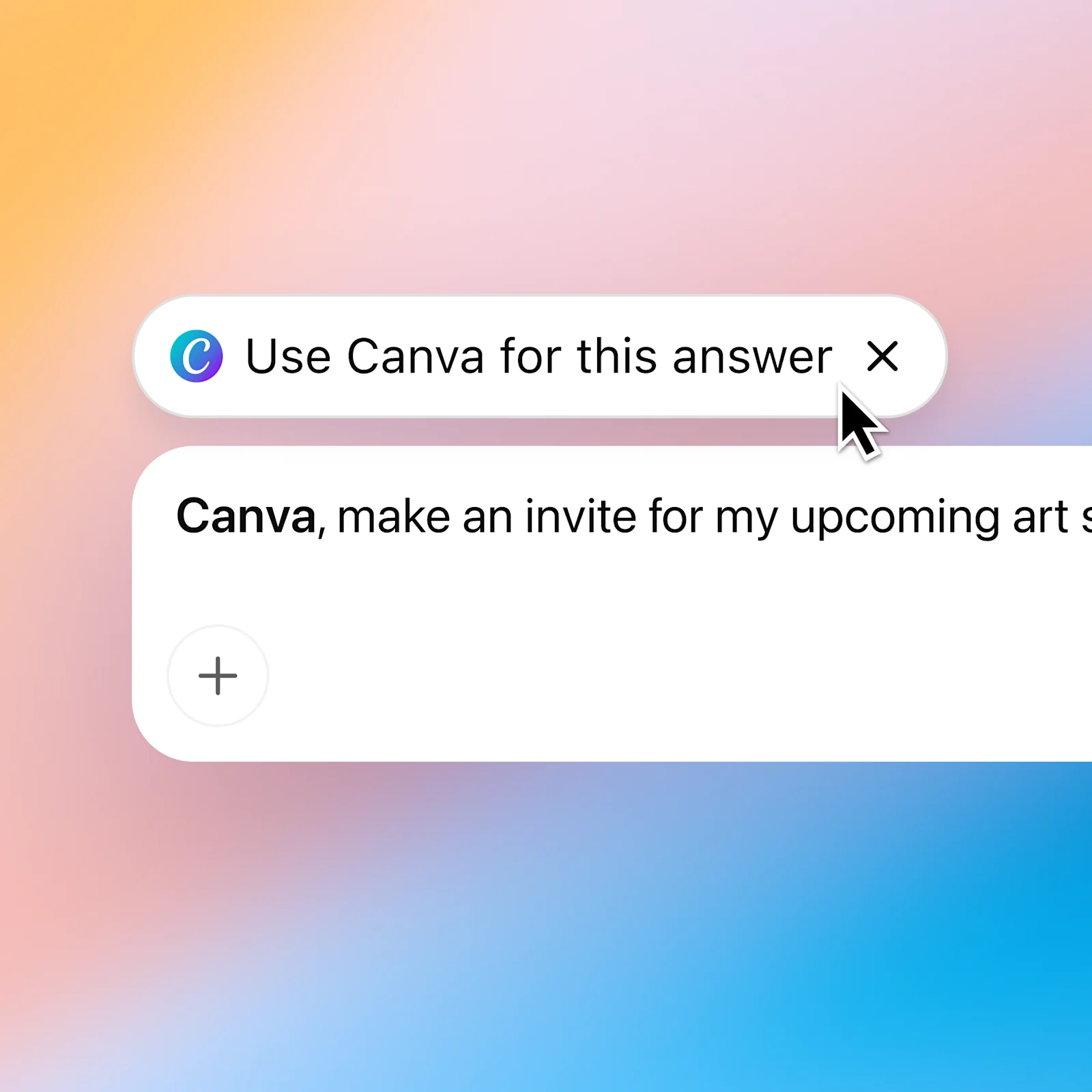
首先,确保你已登录 ChatGPT。当你首次在对话中提到 Canva 时,ChatGPT 会提示你连接 Canva 帐户,以便立即开始设计。
与 Canva 对话,将灵感变成视觉设计
创作流程,从未如此顺畅
从灵感闪现到设计落地,全程无缝衔接。无论是推介演示还是社交媒体内容,ChatGPT 与 Canva 携手,让视觉创作更省心省力。
从简报直接生成设计
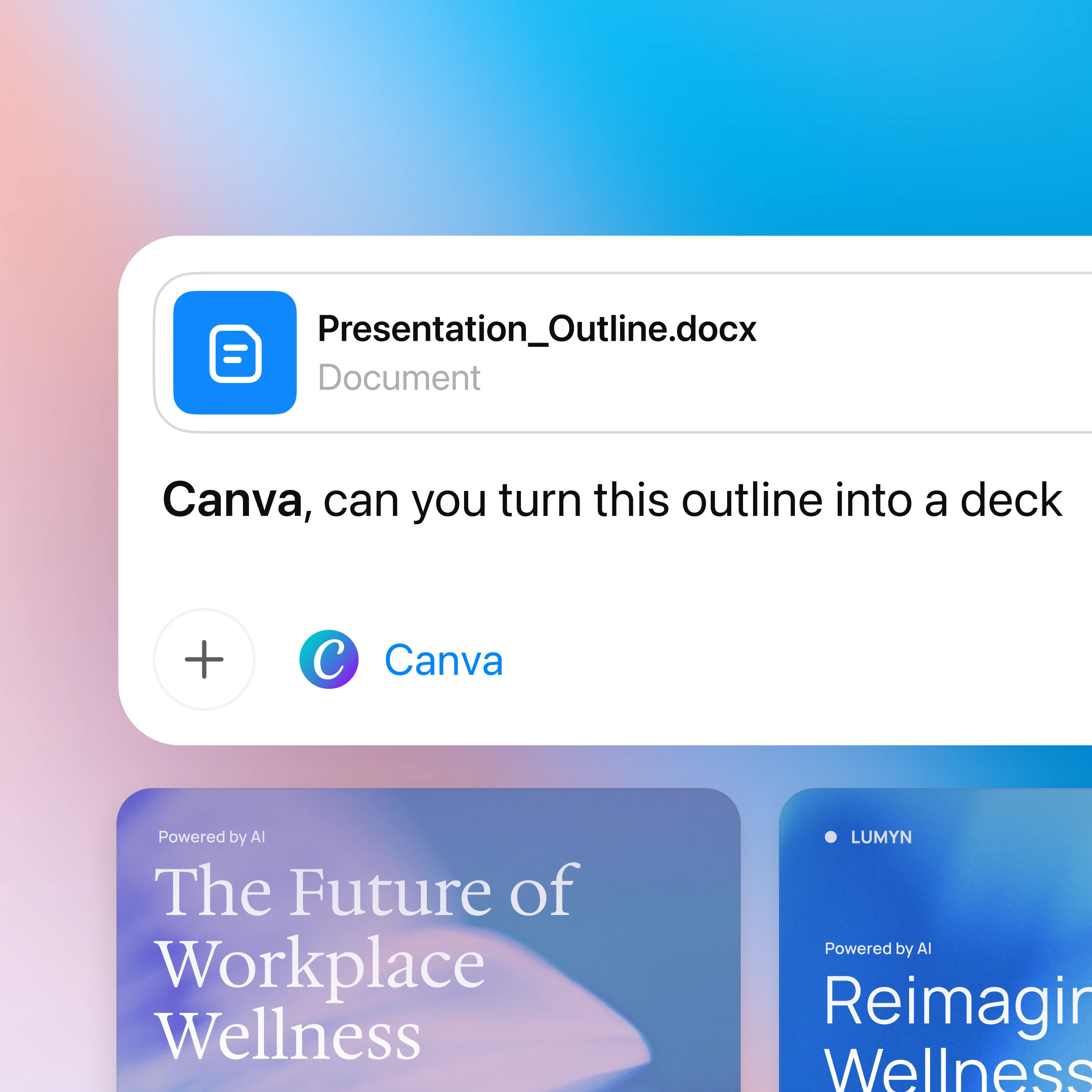
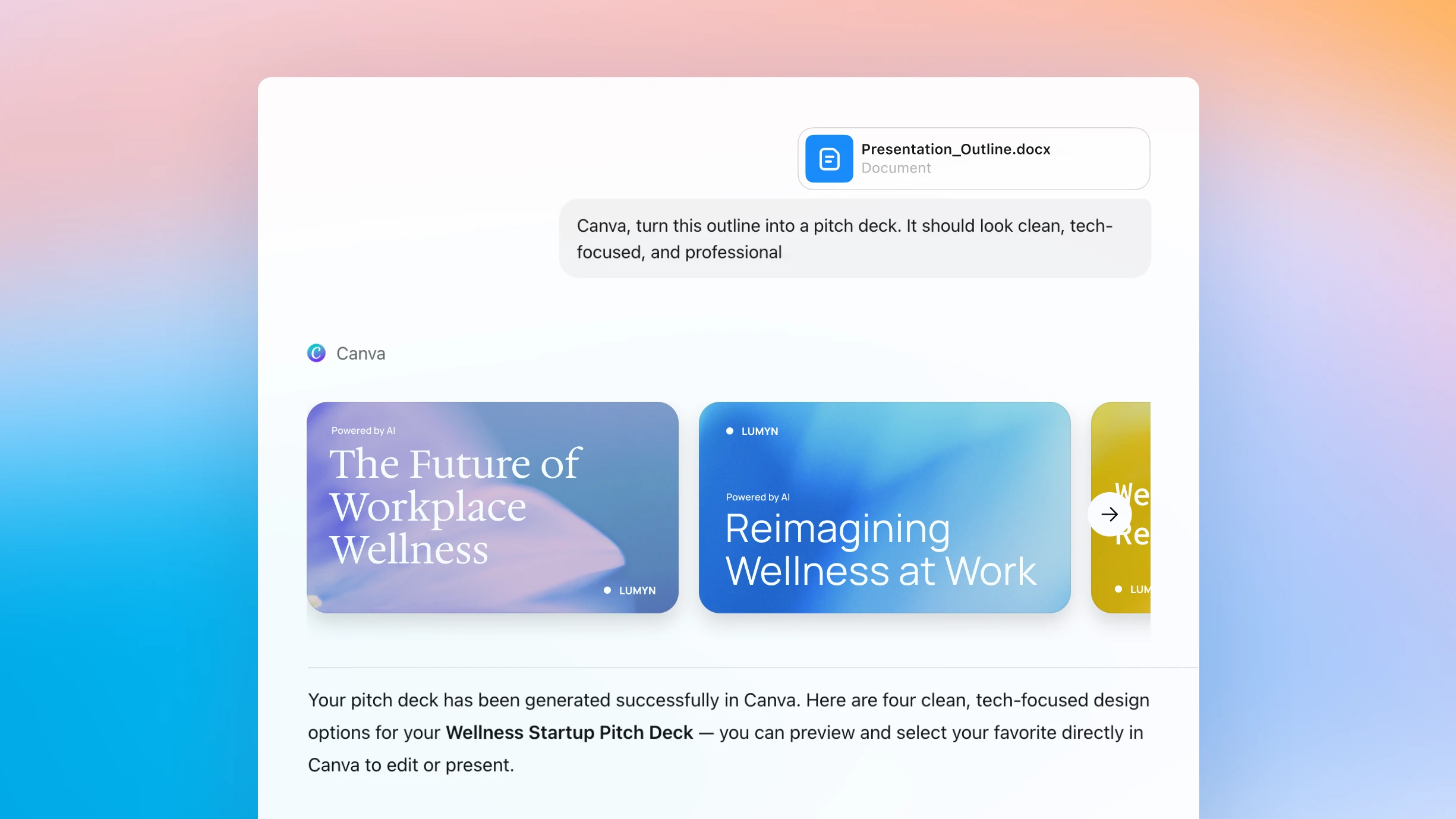
只需上传提纲或引用之前的对话内容,Canva 即可根据你的素材和语境,打造贴合主题的设计作品。
轻松转换内容
快速翻译文字、调整尺寸或修改设计,原有布局与风格保持不变,无需重新制作。
与 Canva 对话的更多方式
更多使用 ChatGPT 的方式
- 在 ChatGPT 中使用 Spotify
了解如何将 Spotify 连接到 ChatGPT,这样你就可以直接在聊天中点歌、获取个性化播放列表,并在不离开界面的情况下探索新音乐。
- 与 PDF 对话
将你的 PDF 上传至 ChatGPT,让它帮你分析和总结大型文档,助你快速获取所需信息。
- 与 ChatGPT 一起探索食谱与烹饪
使用现成的对话模板,获取常备食材烹饪、省钱做法、备餐、食材替换等实用指导,以及快速可靠的食谱帮助。