ทำอะไรได้มากขึ้นด้วย Canva ใน ChatGPT
ออกแบบ ดูตัวอย่าง และแก้ไขดีไซน์ Canva ได้โดยตรงในบทสนทนา ChatGPT ของคุณ เปลี่ยนไอเดียเป็นสไลด์หรือโพสต์ที่พร้อมแชร์ได้ในขั้นตอนเดียว
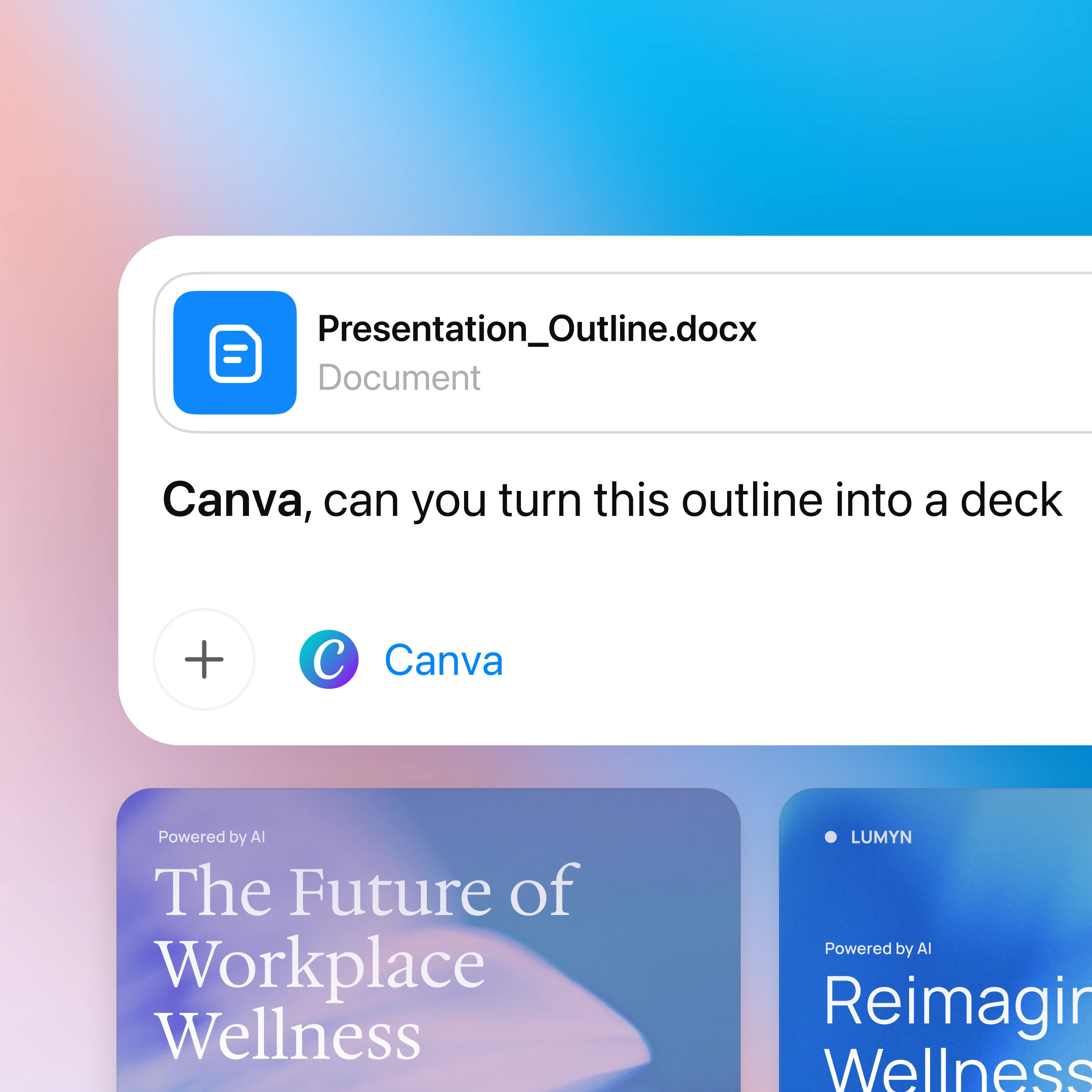
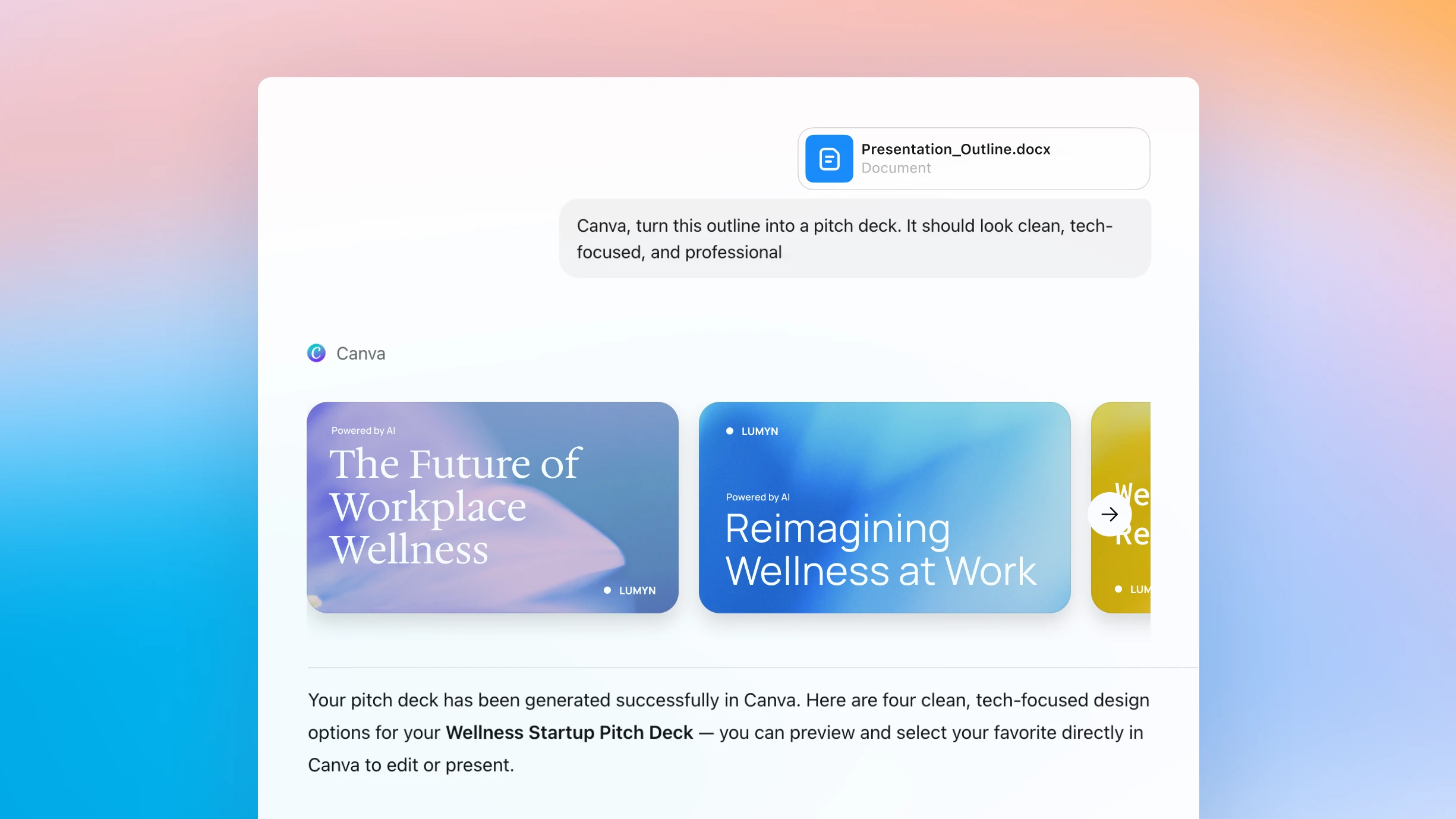
วิธีใช้ ChatGPT ร่วมกับ Canva
ก่อนอื่น ตรวจสอบให้แน่ใจก่อนว่าคุณได้เข้าสู่ระบบ ChatGPT แล้ว เมื่อคุณพูดถึง Canva ในแชตเป็นครั้งแรก ChatGPT จะแจ้งให้เชื่อมต่อบัญชี Canva เพื่อให้สามารถเริ่มออกแบบได้ทันที
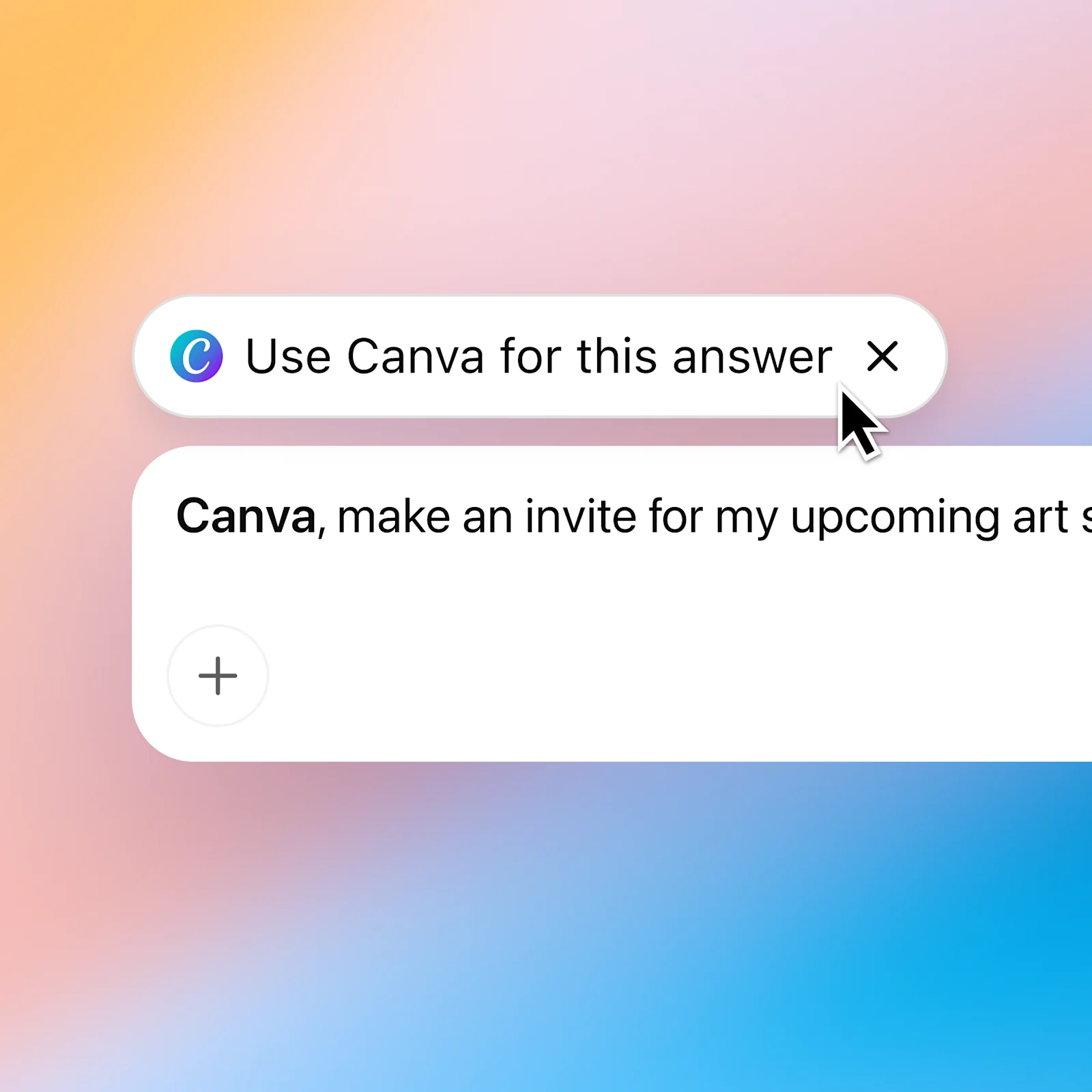
แชตกับ Canva และเปลี่ยนไอเดียให้เป็นดีไซน์
พัฒนางานครีเอทีฟได้อย่างง่ายดาย
เปลี่ยนไอเดียให้เป็นดีไซน์ที่สวยงาม ตั้งแต่ Pitch Deck ไปจนถึงโพสต์บนโซเชียล ChatGPT และ Canva ช่วยให้ท่านพัฒนาจากร่างแรกไปจนถึงภาพที่เสร็จสมบูรณ์ได้เร็วขึ้น
สร้างดีไซน์ได้จากบรีฟโดยตรง
อัปโหลดโครงร่างหรืออ้างอิงจากแชตก่อนหน้า Canva ใช้เนื้อหาและบริบทของคุณเพื่อสร้างดีไซน์ที่ตรงประเด็น
เปลี่ยนรูปแบบเนื้อหาอย่างไม่สะดุด
แปล ปรับขนาด หรือแก้ไขดีไซน์โดยไม่ต้องเริ่มต้นใหม่ พร้อมเก็บเลย์เอาต์และสไตล์ต้นฉบับไว้อย่างครบถ้วน
หลากหลายวิธีในการแชตกับ Canva
วิธีเพิ่มเติมในการใช้ ChatGPT
- ใช้ Spotify ใน ChatGPT
เรียนรู้วิธีเชื่อมต่อ Spotify กับ ChatGPT เพื่อให้คุณสามารถขอเพลง รับเพลย์ลิสต์ส่วนตัว และค้นหาเพลงโดยไม่ต้องออกจากแชต
- แชตกับ PDF
อัปโหลดไฟล์ PDF ของคุณไปยัง ChatGPT และรับความช่วยเหลือในการวิเคราะห์และสรุปเอกสารขนาดใหญ่ เพื่อให้คุณได้รับข้อมูลที่ต้องการได้อย่างรวดเร็ว
- สูตรอาหารและการทำอาหารกับ ChatGPT
เข้าถึงแชตสำเร็จรูปสำหรับมื้ออาหารจากของในตู้กับข้าว การทำอาหารแบบประหยัด การเตรียมอาหารล่วงหน้า การทดแทนวัตถุดิบ และความช่วยเหลือด้านสูตรอาหารที่รวดเร็ว เชื่อถือได้