ChatGPT で Canva をもっと活用する
ChatGPT での会話から直接、Canva のデザインを作成、プレビュー、編集できます。アイデアから、すぐに共有できるプレゼンテーションや投稿の完成まで、すべてをひとつの流れで進められます。
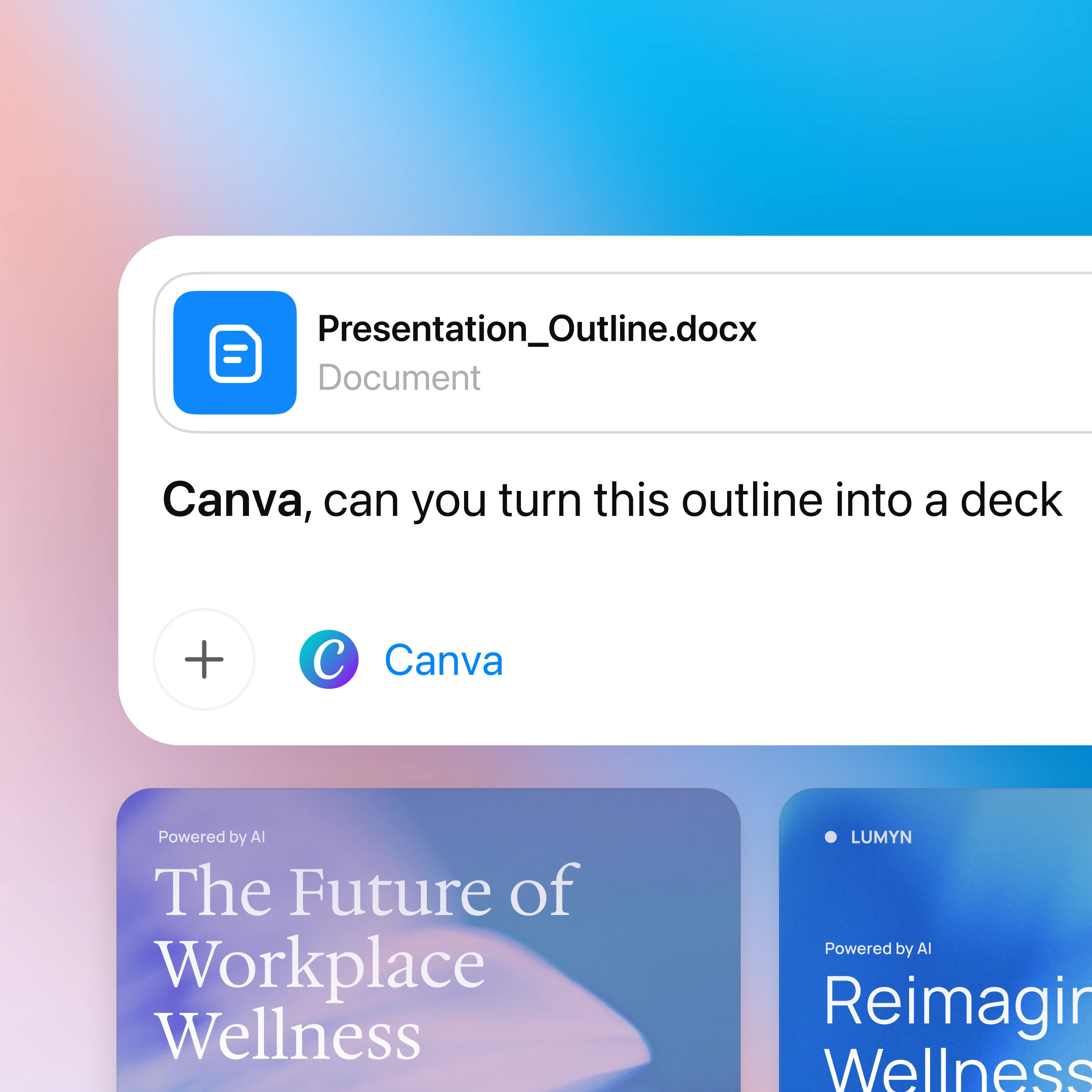
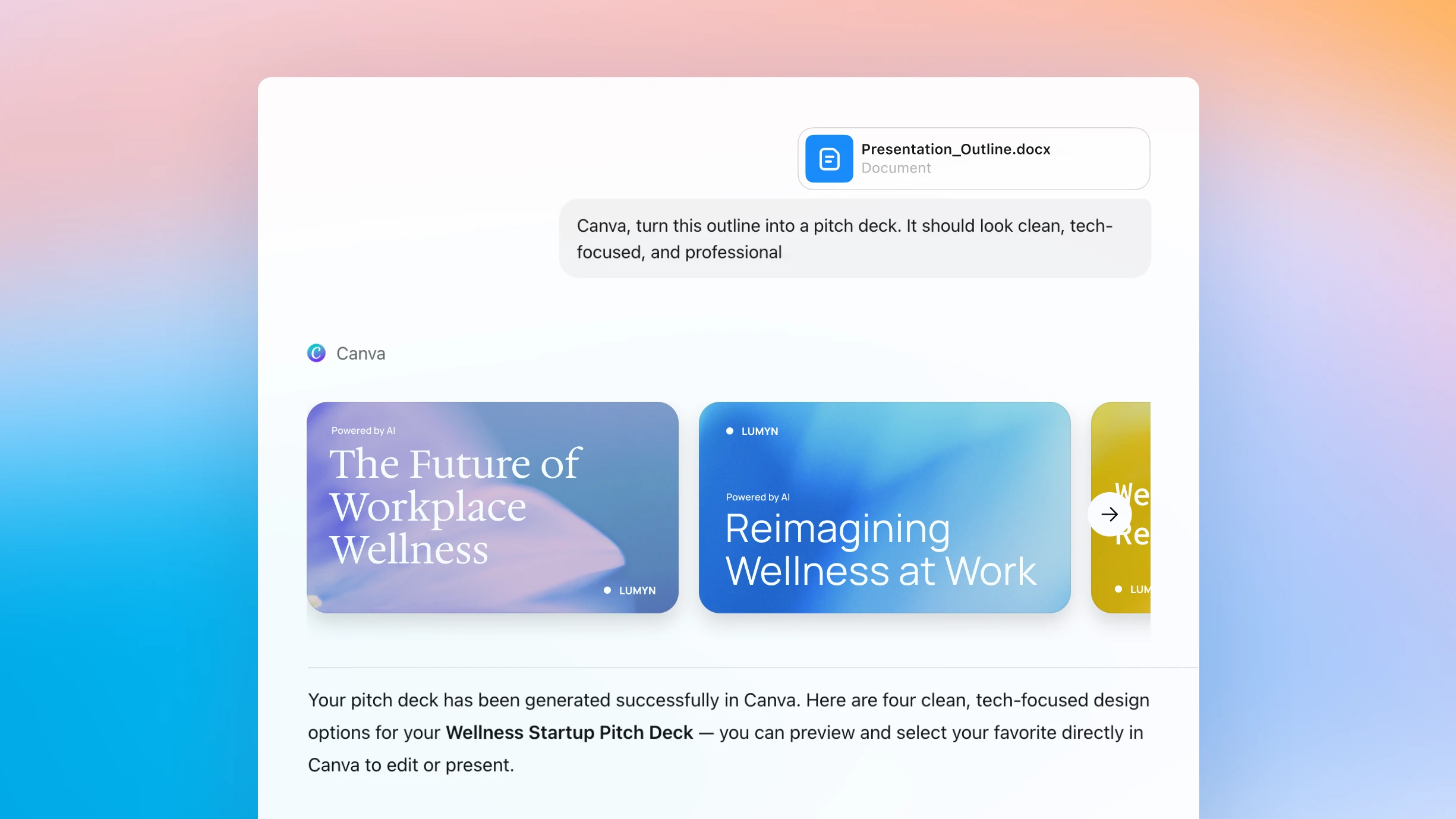
ChatGPT と Canva を一緒に使う方法
まず、ChatGPT にログインしていることを確認してください。チャットで初めて Canva に言及すると、Canva アカウントを接続するよう ChatGPT から案内され、そのまますぐにデザインを始められます。
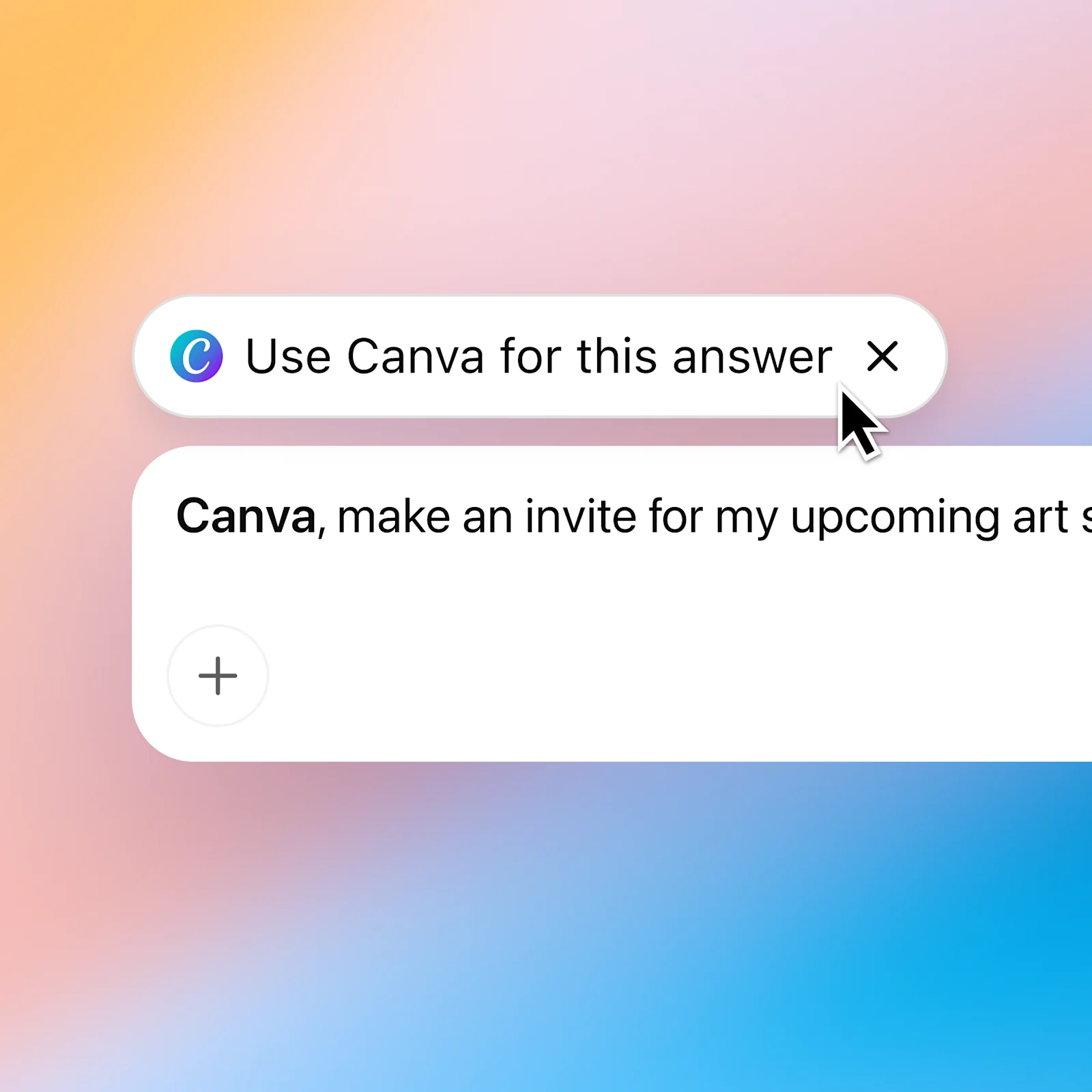
Canva とチャットして、アイデアをデザインに変える
手間なく進めるクリエイティブ制作
アイデアを洗練されたデザインに。ピッチデックからソーシャルメディア投稿まで、ChatGPT と Canva が初稿から完成ビジュアルまでのプロセスをスピーディーにサポートします。
ブリーフから直接デザインを作成
アウトラインをアップロードするか、過去のチャット内容を参照できます。Canva は提示されたコンテンツとコンテキストをもとに、一貫したメッセージを伝えるデザインを生成します。
シームレスなコンテンツ変換
翻訳、サイズ変更、再編集も最初からやり直す必要はありません。レイアウトやスタイルを保ったまま作業を続けることができます。
Canva の多彩な活用方法
ChatGPT のさらなる活用方法
- ChatGPT で Spotify を使う
Spotify を ChatGPT に接続すると、チャットを離れることなく、曲をリクエストしたり、自分好みのプレイリストを作ってもらったり、新しい音楽を見つけたりできます。
- PDF を使ってチャットする
PDF を ChatGPT にアップロードすれば、長い文書の分析や要約をサポートしてもらい、必要な情報をすばやく得られます。
- ChatGPT でレシピと料理をもっと便利に
家にある食材で作る料理、節約料理、作り置き、食材の代用、すばやく頼れるレシピ相談など、目的別に用意されたチャットを活用できます。